Устраняем проблему: пропал звук на ноутбуке
Пропал звук на вашем ноутбуке? Решаем проблему быстро!
Всякий пользователь рискует оказаться в ситуации, когда на ноутбуке нет звука. Эта досадная неполадка может сорвать срочный созвон, помешать просмотру любимого сериала или помешать работе. Не стоит сразу впадать в панику или спешить в сервисный центр. В большинстве случаев решить проблему удается своими силами, последовательно проверив несколько ключевых моментов.
Простые причины, которые часто упускают из виду
Перед тем как углубляться в конфигурацию системы, отсеките самые простые варианты. Нередко решение находится на поверхности.

- Регулятор громкости. Убедитесь, не снижен ли звук до минимума при помощи функциональных кнопок и клавиши Fn (к примеру, F11, F12) или регулятора в системе.
- Режим "Без звука". Непреднамеренное нажатие сочетания клавиш (часто Fn + F8) способно активировать режим полного отключения звука. Используйте эту сочетание еще раз.
- Подключенные Bluetooth-устройства. В случае если к компьютеру до этого подключались беспроводная акустика или спикер, система способна перенаправить звук на них. Деактивируйте Bluetooth или укажите в качестве источника звука встроенные динамики.
- Физический разъем для наушников. Вставьте и вытащите штекер наушников пару раз. Контакт внутри гнезда возможно, не разомкнулся, и система по-прежнему полагает, что наушники подключены.
Настройки ПО и драйверы
Если элементарные методы не сработали, источник проблемы, по всей видимости, таится в программном обеспечении. Для решения нужна тщательная анализ.
- Проверка устройства вывода в Windows. Нажмите правой кнопкой мыши по иконке звука в системном трее и выберите "Перейти к параметрам звука". Проверьте, что в разделе "Выход" выбрано корректное устройство (например, "Колонки" или "Realtek Audio"), а ползунок громкости не на минимуме.
- Диспетчер устройств — наш основной помощник. Используйте комбинацию Win + R, наберите
devmgmt.msc и перейдите в раздел "Звуковые, игровые и видеоустройства". Если около вашей звуковой карты присутствует значок с восклицательным знаком или она отображается как "Неопознанное устройство", это указывает на проблему с драйвером.
- Обновление драйверов устройства. Нажмите правой кнопкой мыши по аудиоустройству и выберите "Обновить драйвер". Можно запустить автоматический поиск или произвести ручную установку драйвера, скачав его с сайта производителя вашего ноутбука (Dell, Hewlett-Packard, ASUS, Lenovo и других). После установки перезапустите ноутбук.
- Контроль службы аудио. Используйте комбинацию Win + R, введите
services.msc, обнаружьте службу "Windows Audio". Удостоверьтесь, что ее статус — "Запущена", а способ запуска — "Автоматически".
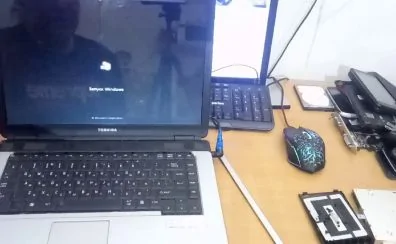
Что делать, если исчез звук после обновления ОС Windows?
Такая вот ситуация весьма не редкость. Новый билд операционной системы может конфликтовать со предыдущими драйверами. При таком раскладе есть смысл попробовать откатить драйвер к прошлой версии через "Свойства" устройства в Диспетчере устройств, на закладке "Драйвер". Если пункт "Откатить" неактивен, поможет полноценное удаление с очисткой устройства с следующей за этим перезагрузкой системы — Windows попробует поставить драйвер повторно.

Вероятные технические поломки
К сожалению, если все вышеперечисленные шаги не вернули звучание, проблема может быть аппаратной. Такое могло случиться из-за перегрева компонентов, перепада напряжения или заводского брака. Признаком серьезной поломки является отсутствие звучания как в Windows, так и в BIOS/UEFI, а равно и через подключенные наушники. В такой ситуации наиболее вероятны:

- Выход из строя аудиокодека на материнской плате.
- Поломка аудиокодека на материнской плате.
- Аудиокодек на материнской плате вышел из строя.
- Повреждение аудиокодека в системной плате.
- Неисправности с внутренними громкоговорителями.
Неисправность материнки.
Чтобы провести диагностику и
экспресс ремонт ноутбуков этих деталей следует обращаться в официальный центр обслуживания. Самостоятельно выполненная разборка ноутбука, особенно на гарантии, приведет к отказу в обслуживании.
Часто задаваемые вопросы (FAQ)

По какой причине на ноутбуке исчез звук, но гарнитура работают?
Подобное четко указывает о проблеме с динамиками ноутбука. Скорее всего, отошел контакт шлейфа, или же непосредственно динамики вышли из строя.
Как поступить, если в менеджере устройств нет звукового устройства?

Рекомендуем в меню диспетчера открыть "Вид" -> "Показать скрытые устройства". Если это не сработало, проблема может быть в том, что устройство отключено в BIOS/UEFI или в его физическом повреждении.
Аудио отключился только в браузере, как решить проблему?
Отрегулируйте уровень громкости прямо во вкладке браузера (значок динамика на закладке), а вдобавок параметры расширений, которые могут отключать звук, например, адблоки.
Может ли быть так, что вирус вызывает отсутствию звука?
Конечно некоторые зловреды могут повреждать системных служб и драйверов. Выполните всестороннюю проверку системы проверенным антивирусом.
В абсолютном большинстве случаев ситуацию, когда пропал звук на ноутбуке, получается исправить собственными руками за несколько минут. Ключевое — следовать алгоритму: от простого к сложному. Это сохранит ваше время, деньги и нервы.
